2018年5月17日木曜日

OpenDolphinとORCAの連携確認

前回、Teratermを用いてOpenDolphinとORCAの連携を行うことが出来たので、今回は実際にカルテの入力を行い、どのように連携がされているのかを確認する。
まず、OpenDolphinを起動し、設定が以下の図1、2のようになっているかを確認する。
図1 Opendolphin図1
図2 Opendolphin図2
図1において、医療機関コードは1.3.6.1.4.1.9414.70.1に固定である。サーバーにはOpenDolphinサーバがインストールされているサーバーのIPアドレスを設定する。ポート番号は8080である。
図2において、医療機関ID JPNはORCAに設定している医療機関コードを入力する。これは、ORCAで[マスタ登録]→[システム管理マスタ]→[1001 医療機関情報 - 基本]の画面で確認できる。レセコンとの接続では「クライアント」をチェックし、IPアドレスにはORCAサーバーがインストールされているサーバーのIPアドレスを、ポート番号にはCLAIMが待ち受けているポート番号8210を設定する。ORCAで患者受付したら、その情報を受け取るために、「このマシンでORCAからの受付情報を受信する」をチェックし、リッスンアドレスにはクライアント端末のIPアドレスを設定する。また、「受付を定期的にチェックする」をチェックして、一定の時間間隔でORCAでの患者受付イベントを監視する設定にする。
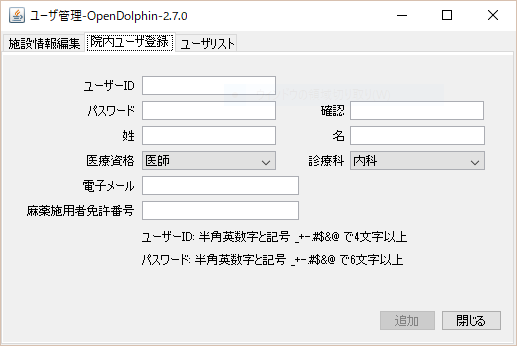
次に、adminでログインをし、ツール>院内ユーザー登録にてユーザIDの作成を行う(図3)。adminはOpenDolphinの管理者アカウントで、新規ユーザ登録はadminで行う必要がある。
図3 OpenDolphinのユーザID登録画面
 登録が終了した後に、登録したユーザIDでログインを行い、ツール>プロフィール変更からORCAIDの登録を行う(図4)。尚、このIDはORCAから確認する必要がある。
図4 OpenDolphinのユーザプロフィール編集画面

確認方法としては、ORCAで、91マスタ登録>101システム管理マスタ>1010職員情報にて確認することができる。
図5 ORCA図1
例として上記図3で赤線で示されている「0005」がORCAIDとなる。このIDを登録することでIDの連結を行うことができる。
次に、ORCA側で受付登録を行う。11受付から受付登録を行う(図6)。
図6 ORCA受付画面
すると、以下の図7のようにOpendolphinに受付状況が反映される。
図7 OpenDolphinの受付リスト

そして、リストから患者を選択(ダブルクリック)して、カルテ登録を行った(図8)。
図8 カルテ作成(OpenDolphin)
カルテ保存を行う際、ポップアップにカルテを送信するといった旨のチェックボックスが表示されるので、チェックがされているのを確認した後、保存を行う。
すると以下の図9のようにORCA上でも診療行為が反映されているのが確認できた。
図9 ORCAに反映された診療行為
今回は、OpenDolphinとORCAの連携がどのように行われているか確認した。
次回は、OpenDolphinで検査データの取り込みを行い、それがORCA上でどのように表示されるか、特に、入力CSVファイル上の検査日とカルテの診療日の関係など、を確認していきたい。

【TIPS】

OpenDolphinのデータベースサーバ(PostgreSQL)への接続方法

OpenDolphinが使用するデータベースサーバはDockerコンテナdolphin-db上で動いている。このデータベースサーバにアクセスするにはpsqlコマンドを使ってポート32768番に接続すればよい。
psql -h localhost -p 32768 -d dolphin -U postgres --password
図10 psqlコマンドを使ってdolphin-dbに接続


2018年5月16日水曜日

PostgreSQLの設定変更、OpenDolphinのインストール等

前回、データベース(PostgreSQL)とOpenDolphin(Wildfly)の導入を行った。
今回はPostgreSQLの設定を変更し、OpenDolphinとORCAの連結を行い、
正式版OpenDolphinクライアントのインストールを試みる。

まず、設定の変更を行うために、以下のコマンドを入力し、ORCAを終了した。
$sudo service jma-receipt stop
また、ファイルを編集するためにプログラムのバージョン確認が必要であったので、以下のコマンドを実行し、バージョンの確認を行った。
$psql --version
コマンドを入力すると、図1のような画面が表示され、PostgreSQLのバージョンが「9.5.12」であることが分かった。
図1 PostgreSQLバージョン表示

次に、PostgreSQLの設定ファイルの修正を行う。修正対象のファイルは以下の2つである。
  1. postgresql.conf
  2. pg_hba.conf
いずれも以下のディレクトリ内にある。
/etc/postgresql/9.5/main/
前者に対しては、PostgreSQLが待ち受けるIPアドレスを任意のアドレスに変更する。
なお、ファイルの修正に先立ち、あらかじめ以下のコマンドを入力してバックアップを取っておく。
sudo cp /etc/postgresql/9.5/main/postgresql.conf /etc/postgresql/9.5/main/postgresql.conf.bk
そしてテキストエディタ vi を使ってpostgresql.confを開く。
$sudo vi /etc/postgresql/9.5/main/postgresql.conf
すると、図2のようにpostgresql.confの編集画面が開く。
図2 postgresql.confの編集
ここで、図2に示されている「#listen_addresses ='localhost'」の部分を「listen_addresses ='*'」に変更する。これは、先頭の#が以下の文章をコメントとしてみなすというものであるので、削除し、設定として反映させる。
また、localhostを*に変更した処理は、どのPCからでも接続が可能な状態に変更するためである。
また、viでは「x」で削除、「i」で挿入処理を行うことになる。修正作業を行った後は、ESCキーを入力した後「:wq」を入力することで変更の保存を行う。また、誤って入力をしてしまった場合はESCキーを入力した後「:q!」で設定を保存せず強制終了できるので、覚えておきたい。
修正が完了したものが図3のようなものになる。
図3 修正後のpostgresql.conf

postgresql.confの変更が完了したので、次はpg_hba.confの変更を行う。この設定ファイルに対しては、アクセス権の設定を行う。なお、例によって以下のコマンドを入力し、予めバックアップを用意しておく。
sudo cp /etc/postgresql/9.5/main/pg_hba.conf /etc/postgresql/9.5/main/pg_hba.conf.bk
そして、postgresql.comfと同じように以下のコマンドを入力し、編集を行う。
sudo vi /etc/postgresql/9.5/main/pg_hba.conf
すると、図4のようにhba.confの画面が表示された。
図4 pg_hba.confの修正

ここで、図4の黄色いラインマーカで示したように
host all all 127.0.0.1/32 md5
をコメントアウトして 、その代わりに
host all all 0.0.0.0/0 trust
を挿入した。これは、TCP/IP経由での接続に対して、すべてのデータベース(最初のall)に対して、すべてのユーザ(2番目のall)が、無条件(trust)で接続できることを表している。
なお、新しい行を追加するのは、行末にカーソルを移動させ「a」を押下して改行すればよい。また、誤った行を追加してしまった場合は「dd」と入力すると、その行を削除することができる。二つのファイルの編集が終了したので、OpenDolphinとORCAをCLAIMでつなぐ処理を実行した。実行コマンドは以下の通りである
$sudo dpkg-reconfigure jma-receipt
エンターを押し、実行すると設定画面が表示される。画面の手順に従い、以下の図5,6,7,8のように処理を行う。
図5 ORCAの再設定画面(その1)


図6 ORCAの再設定画面(その2)


図7 ORCAの再設定画面(その3)


図ORCAの再設定画面(その4)
処理が完了し、画面が元に戻ったら再びORCAの起動を行う。コマンドは以下の通り
$sudo service jma-receipt start
また、本来ならば望ましくないのだが、通信を行う上で不具合が生じる可能性があるので、以下のコマンドを入力し、ファイアウォールの設定を無効にしておく。
$sudo ufw disable

OpenDolphinクライアントのインストールと設定

OpenDolphinクライアントを以下のサイトからダウンロードする。
https://i18n.opendolphin.com/dolphin/client/OpenDolphin.zip
ダウンロード後、ZIPファイルを解凍してクライアントを起動する。以前「OpenDolphin評価版」の設定をした際のように、今回もOpenDolphinの設定を行っていく。

図9 OpenDolphinの設定(サーバ)
図9では、医療機関ID、サーバーの変更と設定を行った。医療機関IDには固定で「1.3.6.1.4.9414.70.1」を入力する。サーバーにはOpenDolphinがインストールされているサーバのIPアドレスを入力する。

図10 OpenDolphinの設定(レセコン)
図10のレセコンの画面では、医療機関ID(ORCAに設定した医療機関IDと同じもの)、ORCAが稼働するサーバのIPアドレスの入力、そしてOpenDolphinクライアントをインストールしたパソコンのIPアドレスをリッスンアドレスとして登録する。

ORCAの接続情報を設定する

業務メニュー画面の「91 マスタ登録」をクリックし、「101 システム管理マスタ」を選ぶ。
そして、「9000 CLAIM接続」を選択して、Enterを数回押して、確定する。
図11 Opendolphin画面
そして、図11のように受付情報の送信先PCのIPアドレスを設定する。ORCA側で患者受付を行うと、ここに登録したPC上で動いているOpenDolphinクライアントに受付情報が送信されることになる。
これらの設定を行って、ORCAで患者受付を行うと、無事にOpenDolphinの患者受付の画面に受付患者が表示された(図12)。これでOpenDolphinとORCAの連携が完成した。次回はOpenDolphinでユーザ登録を行ったり、OpenDolphinで入力したオーダがORCAにどのように反映されるかを具体的にデータを入力しながら確認する。

図12 OpenDolphinとORCAの連携

【Tips】

システム構成

システム構成図を下図に示す。
図13 システム構成図
 ※ORCA関連で使用しているポート番号について

 図に示すように、Linuxサーバには以下のプロセスが動いている。
  1. ORCAサーバ
  2. ORCAが利用するデータベースサーバ(PostgreSQL)
  3. Docker 
さらに、Docker内には以下の2つのコンテナが動いている。
  1. dolphin-server
  2. dolphin-db 
dolphin-dbはOpenDolphinが利用するデータベース(PostgreSQL)が動いているコンテナで、外部からはポート番号32678で通信できる。ここに送られてきたパケットは、コンテナ内で動いているPostgreSQLへポート番号5432を使って送られる。
dolphin-serverはOpenDolphinの実行環境であるWildflyが動いているコンテナで、外部からはポート番号8080で通信できる。
コンテナ間には172.17.0.0/255.255.255の仮想的なネットワークが構築され、dolphin-dbには172.17.0.2が、dolphin-serverには172.17.0.3が割り当てられ、デフォルトゲートウェイは172.17.0.1になっている。
ネットワーク環境は ifconfig コマンドで確認できる。

図14 ifconfigコマンド実行結果
 図に示すように、インタフェース名docker0がDockerに割り当てられた仮想ネットワークインタフェースで、IPアドレスとして172.17.0.1が割り当てられている。
Docker上で動いている各コンテナに割り当てられているIPアドレスは docker inspect コマンドで確認できる。

図15 docker inspect で IPアドレスを確認(dolphin-dbの場合)

PostgreSQLのログ

PostgreSQLのログは、/var/log/postgresql/ の中にある。

図16 PostgreSQLのログ
 この中で、ログファイル名は postgresql-9.5-main.log である。このログの内容をリアルタイムで表示するには次のコマンドを打てばよい。
sudo tail -f postgresql-9.5-main.log
なお、表示を停止するには Ctrl+C を入力すればよい。
PostgreSQLクライアント
psqlコマンドはPostgreSQLクライアントである。psqlコマンドはTeraTermから入力できる。以下はユーザ postgres でローカルホスト上にあるPostgreSQLサーバに接続するためのコマンドである。
psql -h localhost -U postgres --password
オプション
-h: ホストを指定
-U: ユーザ名
--password: パスワードをキーボード入力する

以下が実際に接続しているところをキャプチャしたものである。
図17 PostgreSQLクライアント(psql)
psqlを終了させるには \q と入力する。psqlのコマンドを知りたければ \? と入力する。代表的なコマンドには次のようなものがある。
\l ・・・データベース一覧を表示する
\c・・・データベースに接続する
\d・・・テーブル一覧を表示する

2018年5月10日木曜日

サーバにOpenDolphinのインストール

今回のゼミでは、サーバへOpenDolphinのインストールを試みた。

まず、Teratermを用いてLinuxサーバに遠隔ログインしてから、Linuxを最新の状態へアップデートをしたのち、Dockerをインストールした。

インストールシェルスクリプトを確認するために
$sudo curl -sSL https://get.docker.com/
と入力した。その後、パイプを使ってこのインストールスクリプトを実行した。
$sudo curl -sSL https://get.docker.com/ | sh
なお、ここでcurlは指定したURLからファイルをダウンロードするLinuxのコマンドである。
図1 Dockerのインストール
図2 Dockerインストール後のバージョン確認
インストールが完了すると
$sudo service docker start
と入力して、Dockerを起動した。
$sudo docker ps
その後、docker ps コマンドでDockerコンテナリストを表示した。まだ何もコンテナが立ち上がっていないのでヘッダのみ表示されたが、Dockerが作動していることは確認できた。

図3 Dockerの起動とコンテナの確認
次はいよいよOpenDolphin用のデータベースであるPostgresSQLのインストールとOpenDolphinサーバが実行する環境であるWildflyのインストールを行っていく。Wildflyとは、Javaのアプリケーションサーバで、以前はJBoss ASと呼ばれていたものがWildflyに名前を変えたものである。
$sudo docker pull dolphindev/postgres
$sudo docker pull dolphindev/wildfly
これらを入力して、二つのコンテナインストールを行った。

データベース(PostgreSQL)
$sudo docker run --name dolphin-db -P -d dolphindev/postgres
オプション
--name: コンテナに命名する名前
-P: ポートを外部へ公開する
-d: 親プロセス(ユーザのログインプロセス)が終了してもコンテナを起動させたままに

OpenDolphin (Wildfly)
$sudo docker run --name dolphin-server --link dolphin-db:ds -p 8080:8080 -d dolphindev/wildfly
オプション
-p 8080:8080: 内部ポート8080番を外部に8080番ポートとして公開する
--link: dolphin-dbすなわちデータベースコンテナをリンク(接続)する

最後に無事実行できているか確認したところどちらも問題なく実行できていた。
図4 起動しているコンテナの確認

2018年5月9日水曜日

検査データをOpenDolphinに取り込み

前回、課題で作成したExcelのダミーデータを用いて、OpenDolphinにおける、グラフの描画機能がどのようなものであるか確認した。

まず、サンプルデータのデータ置換を円滑に行うため、エクセルを用いてインポートを試みた。手順としては、データ→外部データの取り込み→テキストファイルといった具合だ。
データを選択したのち、どの様に取り込みを行うかを選択するのだが、数値データが自動的に変換されてしまい、うまくデータを取り込むことが出来なかった。
図1 Excel画面

そこで、図1のデータのプレビュー示されている数値が書かれている部分の列のデータ形式を「G/標準」から「文字列」に変更することで、無事に元データのまま取り込みを行うことが出来た。
ただ、ひとつひとつ変えるため非常に手間であった。なにかいい方法はないだろうか

データ置換の準備が整ったので、実際にデータを置き換えて、日付の変更も行い、OpenDolphinに登録してみたのだが、前回、登録したデータを上書きしてしまい、また、日付も正常なものでもなかった。
書式方法を参考にしたところ、オーダーIDが同一であると、データが上書きされてしまうのではないかと、考えたため、オーダーIDの変更も行った(サンプルデータのオーダーIDの先頭8桁には日付yyyymmddが使われているようなので、それを採取日と合わせた)。また、日付に関しても、書式が月と日に0が必要だと分かった。(例えば2018/5/9であるならば、2018/05/09)
上記の修正点を踏まえて、改めて、登録を行ったところ、無事に登録することが出来た。

図2 Opendolphinの画面
最後にOpenDolphinに登録したデータを確認したところ、図2にようなグラフが表示されていた。図のように検査結果が折れ線グラフで描かれ、正常値は薄緑色で示されている。

次回はLinuxパソコンにOpenDolphinサーバのインストールを行っていく。

【TIPS】

EXCELへCSVファイルを全項目テキストデータとして読み込む方法

  1. 図1において、データのプレビューから全項目を選択してから「文字列」をチェックして[完了]をクリックする。
  2. プレビューから全項目を選択するには、先頭列をクリック後、最終列をシフトを押しながらクリックすればよい
参考: CSVをExcelで開くと文字列が数値になるのを防ぐ方法2つ

2018年5月2日水曜日

エクセルを用いたダミーデータの作成

前回、Opnedolphinのグラフ描画機能を使用したのだが、データ数がひとつしかなかったため、グラフをみる事が出来なかった。

そこで、今回はエクセルの関数を用いて、10日分のダミーデータの作成を試みる。
ダミーデータを作成するにあたって扱うデータは前回も使用したサンプルデータを用いた。
まず、こちらを参考にしつつ、範囲から最小値と最大値を取り出した。
最小値は、「=LEFT(範囲,FIND("-",範囲)-1)」、
最大値は、「=MID(範囲,FIND("-",範囲)+1,5)」といった数式での抽出を行った。
尚、関数についての詳細な説明は適宜参考にしたサイトが大変分かりやすくまとめてある為、ここでは割愛させて頂く。
抽出を行った後、平均値を「AVERAGE関数」、標準偏差を「STDEV.P関数」での計算を試みようとしたが、「#DIV/0!」といったエラーが表示され、計算を行うことが出来なかった。調べてみた所、どうやらMID,RIGHT,LEFT関数で取り出したものは例え数値であっても、
文字列としてみなされるようだ。そこでこちらを参考にし、関数をそれぞれ
「=VALUE(LEFT(範囲,FIND("-",範囲)-1))」、
「=VALUE(MID(範囲,FIND("-",範囲)+1,5))」
といったように「VALUE関数」を用いる事で数値として認識させることに成功し、
無事に計算に用いることが出来た。
あとは、平均値を「=AVERAGE(最小値:最大値)」、標準偏差を「=STDEV.P(最小値:最大値)」で求め、最後にこちらを参考にし、「=NORMINV(RAND(),$平均,$標準偏差」といった数式を記入することで、無事以下の図1の赤枠に示す場所に乱数を発生させ、ダミーデータの用意をする事ができた。
図1 エクセル画面

次回では、このデータを使ってOpendolphinの描画機能がどのような物であるのかを確認して行きたいと思う。

【ダミー検査データの作成】

作成したダミー検査データを使ってサンプル検査データを作成し、OpenDolphinに取り込む。
  1. サンプル検査データをExcelに取り込む。その際、オーダID、カルテ番号など、数値ではなくテキストとして読み込む必要がある。 
  2. 取り込んだサンプル検査データの検査結果を作成したダミー検査結果に置き換える。このとき検査結果が数値でない検査項目は削除する。
  3. オーダー番号、採取日を変更する(オーダ番号を変えないと取り込んだ時に上書きされる)。
  4. こうして作成したサンプル検査データをCSVファイルとしてエクスポートする。
  5. この手順を10回繰り返して、全部で10個のダミーサンプル検査データファイルを作成する。
  6. 作成したダミーサンプル検査データファイルをOpenDolphinに取り込んで、グラフ表示してみる。

2018年4月26日木曜日

相互作用のチェック、検体検査データの取り込み等

前回は、評価版OpenDolphinにおけるスタンプ登録の処理を行った。今回は、画像の貼り付けや薬剤の相互作用のチェック、検体検査データの取り込みの処理などを行った。

OpenDolphinパーフェクトガイドのp215に書かれてある通りに処理を行っていく過程で、ひとつの疑問点が見つかった。

併用禁忌の確認を行った時、どこのデータを参照し図1の様な処理を行ったのかが不明だった為、ORCA側で対応したデータ(今回はイトラコナゾール、カルブロック)を確認しに行った。
図1 OpenDolphinの図1
「91マスタ登録」から「107薬剤情報マスタ」から、薬剤情報を確認したのだが、どれもデータが入っていない状態だった。マニュアルを参照したところ、どうやらマスタの更新を行う必要がある様だったので、図2の様に更新を行っていたのだが、「アクセスキーがありません。」といったエラーメッセージが表示され、更新を行うことが出来なかった。

図2 ORCAの図1
調べてみたところ、アクセスキーを取得するには、医療機関IDが必要ということであった。したがって、現環境下では残念ながらアクセスキーの取得ができない事が分かった。評価用のOpenDolphinでは併用禁忌が表示されたのはテスト用のサーバーに接続できていた為、本実装した場合は併用禁忌等が表示されないかもしれないが、仕方ないだろう。

次に検体検査データの取り込み、閲覧を行った。LSCのサイトを参考にし、書式方法サンプルデータの登録を行った。
図3 OpenDolphinの図2
取得したデータをそのまま取り込んだところ、図3の様に赤く表示され、登録を行うことが出来なかった。
患者IDと名前をTerapadの置換機能を用いて対応した値に置き換えて、取り込みをしなおした所、無事登録を行うことが出来た。
図4 OpenDolphinの図3
登録したデータの閲覧も図4の様に行うことが出来たのだが、データが一つしかないため、グラフの描画を見ることが出来なかった。

今後の課題として、検査データの充実をエクセル等を用いてデータの充実を図り、グラフの描画を行える様にしたい。

【検査ダミーデータの作成】

検査ダミーデータの作成手順について説明する。
  1. ファイルレイアウトの18番目の項目にある基準値(例:135-147)から下限(135)と上限(147)を取り出す。
  2. 下限と上限から平均値を計算する。平均値=(下限+上限)÷2
  3. 下限と上限から標準偏差を計算する。標準偏差=(上限-下限)÷2
  4. 求めた平均値と標準偏差をパラメタとする正規分布から乱数を発生させる。

2018年4月25日水曜日

スタンプ登録等の詳細な処理

前回は、評価版OpenDolphinにおけるカルテの新規作成を行った。今回は、スタンプ登録等より詳細な処理を行える様にしていく。

OpenDolphinパーフェクトガイドのp183に書いてある通りに処理を行っていく過程で、問題点がいくつか見つかった為、挙げていく。

セット名が変更できない!?

初診をスタンプエディタから入力したときに誤入力をしてしまった。しかし、誤入力した部分を修正しようとするとき、修正し置換しても修正されなかった。
一度間違えてしまったセット名はスタンプメーカーで修正が出来ず、スタンプ箱の名称変更で修正出来た。(図1)

図1.OpenDolphinのカルテ図1

注射のスタンプ登録ができない!

次に、注射のスタンプを登録する際、「関節腔内注射」が登録出来なかった。
試しに手技を「静脈内注射」と「点滴注射」と「中心静脈注射」でそれぞれ登録してみた結果、「静脈内注射」と「点滴注射」は登録することができ、「中心静脈注射」は登録することが出来なかった。
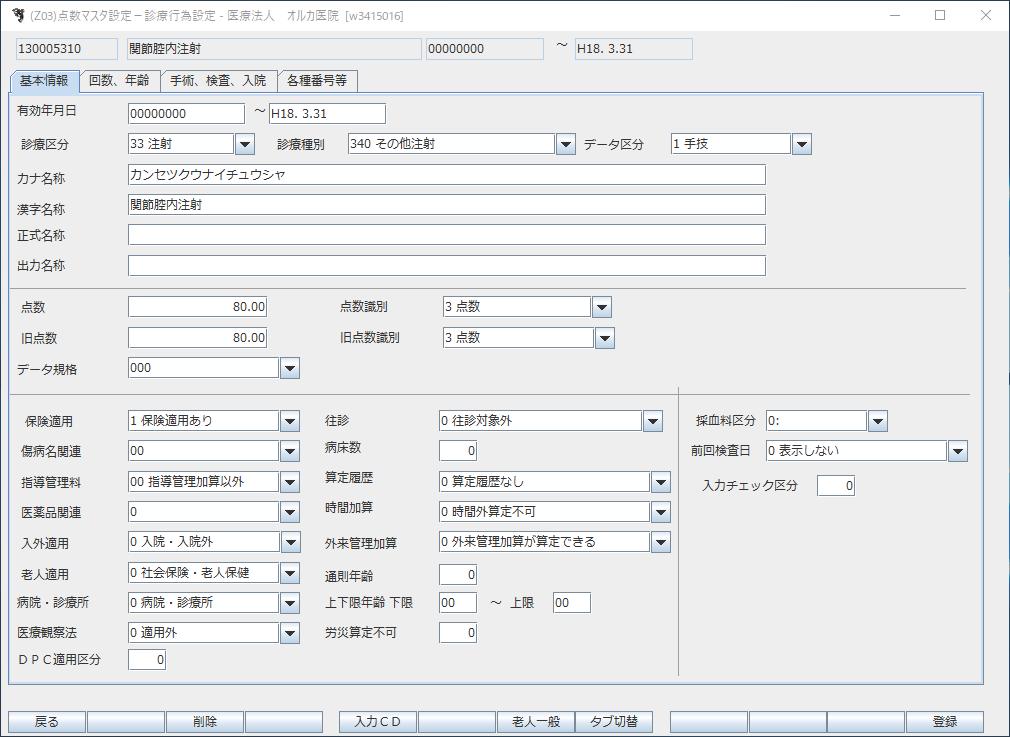
この問題点をORCAに視点をおいてORCAの点数マスタで各コードを検索し、登録された項目の比較を行った。
図2.ORCAの点数マスタ(関節腔内注射)


図3.ORCAの点数マスタ(静脈内注射)

図4.ORCAの点数マスタ(点滴注射)

図5.ORCAの点数マスタ(中心静脈注射)
スタンプ登録ができなかった「関節腔内注射」と「中心静脈注射」はいずれも診療種別が「340 その他注射」になっていた。診療種別が「340 その他注射」の場合にスタンプ登録できないのだろうか。あるいは原因は別にあるのかもしれない。

今回も、いくつかの問題を発見したが、スタンプ登録等の詳細な処理について理解することが出来た。次回は患者の傷病名などの入力を行える様にしたい。

2018年4月19日木曜日

評価版OpenDolphinにおけるカルテの新規作成

前回、評価版のOpenDolphinの導入を行った。今回は予め用意されていた患者データを用いて新しくカルテの作成を行う。
図1 Opendolphinの画面1
まず、図1の様に患者検索画面のテキストボックスに「D_」を入力し、検索する。
5つの用意されたデータが表示されるので、今回はテスト太郎の患者データのカルテを作成する。
図2 Opendolphinの画面2
カルテを開くと上記の図2の様な画面が表示されるので、タブのファイルからカルテの新規作成をクリックする。
図3 Opendolphinの画面3
クリックを行うと、図3の様なポップアップが表示され、保険選択や作成方法、編集ウィンドウの有無を選択し、OKをクリックする。
図4  Opendolphinの画面4
すると上記図4のカルテ画面が別ウィンドウで表示される。
左半分が所見欄、右半分が算定欄となる。
OpenDolphinパーフェクトガイドのp171に書いてある通りに処理を行っていく過程で、問題点がいくつか見つかった為、挙げていく。
1.テキストスタンプを貼ることが出来ない。
図5 Opendolphinの画面5
上記の図5の赤枠で示されているスタンプの貼り付けを行うことが出来なかった。
それ以外のスタンプは貼り付けられることが出来た為、テキストスタンプは10個までしか利用できないという不具合ではないかと考えられる。

2.算定の用法を入力する際、編集を実行する度に[用法]の数が増加する。
図6 Opendolphinの画面6
図7 Opendolphinの画面7
スタンプを算定欄に記入する際、図6,7の赤枠の様に該当スタンプの編集を行うたびに[用法]の数が増加し続けていた。一応対処法としては用法を一度削除し、もう一度入力しなおす事で、正常な状態に戻すことが出来るが、これも不具合かと考えられる。

3.予め用意されていたスタンプにデータが入っていない。
図8 Opendolphinの画面8
資料を参考に入力を行っていく中、スタンプを扱う物があったので、同様にスタンプを挿入しようとしたが、通信状態を示す表示がされたまま、いつまで経ってもレスポンスが返ってこなかった。そこで、図8の右上に表示されているハンマーのアイコン(スタンプエディタ)をクリックし、スタンプの中身がどの様になっているかを確認したところ、中身が空であった。試しにデータを入力し、置換を試みようとしたのだが、置換も行うことが出来なかった。ただし、新規にスタンプは登録でき、カルテに貼り付けて利用することもできた。しかし、これは明らかに重大な不具合であるが、評価版だけの不具合ということも考えられるかもしれない。

4.点数が0点のコードが追加、展開できない。
図9 Opendolphinの画面9
図9に表示されている「電子媒体保存撮影」を入力しようとしたが、登録することができなかった。バグの可能性がある。

いくつかの問題を発見したが、カルテの新規登録におけるOpenDolphinのおおまかな仕様は理解することが出来た。次回はスタンプ登録等より詳細な処理を行える様にしたい。


レーダーチャートの表示2

前回 レーダーチャートの表示を行うことが出来たので、今回は実際の値を代入したグラフの描画を試みる。 .controller('RaderChartController', ['$scope', 'Countries', funct...